一句话版:DCX 是一套跑在 Windows 11 上的桌面增强平台,把五件事做成彼此独立的进程——任务栏主题、桌面收纳盒、文件检索、桌面信息岛、桌面快照(截图标注)。它不折腾注册表、不劫持你的文件,只是把「桌面」这个最容易被搞乱的地方,重新管起来。
先说痛点:桌面为什么总是乱
每个人桌面上都躺着几类东西:临时下载的压缩包、还没归类的工作文档、截图、以及一堆「以后再看」其实再也不会看的文件。
问题不在你懒,在于桌面本身就是个错误的收纳空间——它同时是你的「临时工作台」和「文件仓库」,这两件事天然冲突。你越拿它当仓库,就越找不到正在用的东西。
DCX 想做的,是把这五件各自独立的事,用一个托盘、一套设置中心统一管起来:让桌面回归「工作台」,把囤积、查找、提醒、截图这些活儿,交给专门的模块。
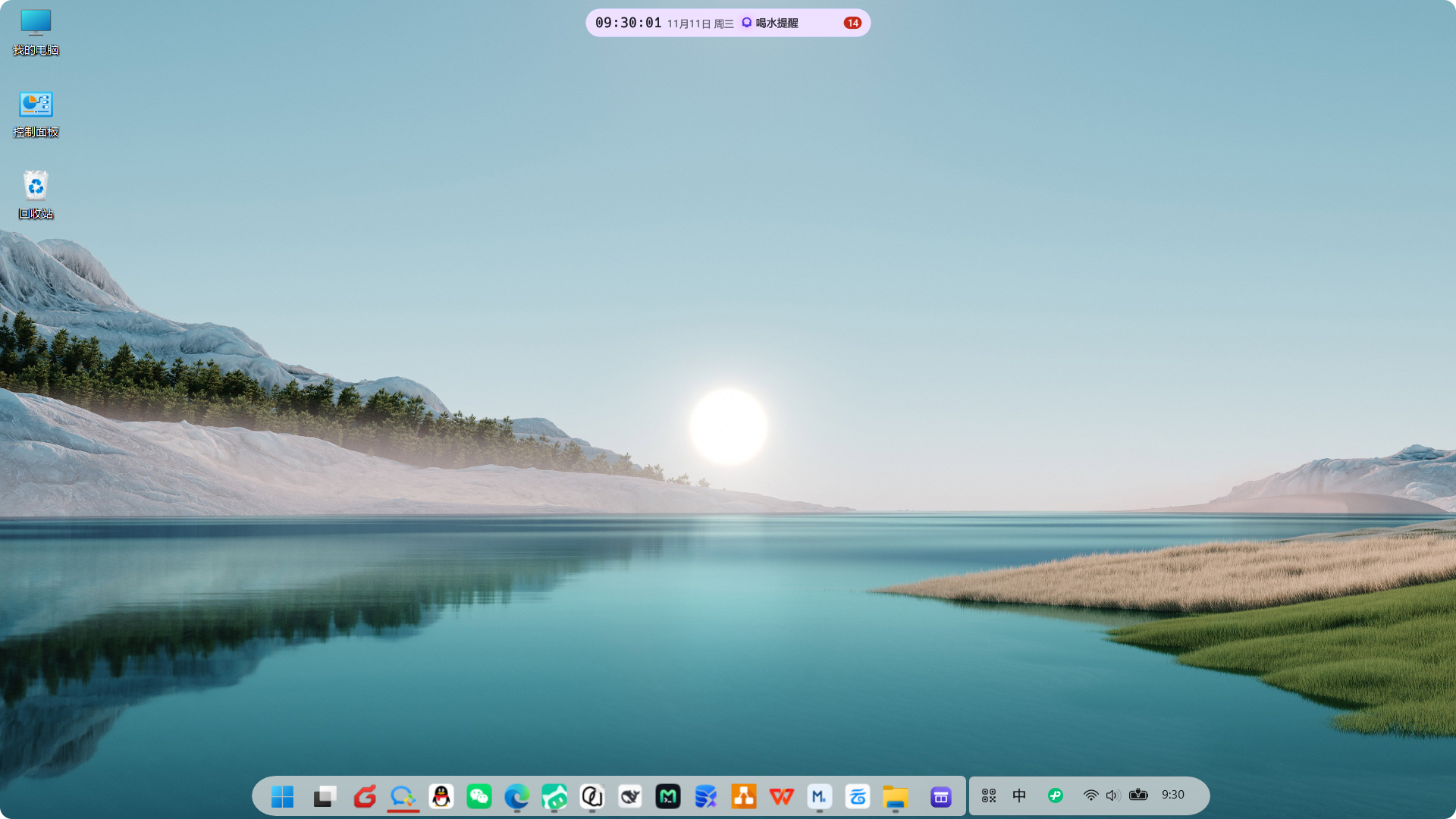
任务栏主题:先让「台面」顺眼
很多人装桌面工具,第一步其实是想让任务栏好看点。DCX 的引擎注入 explorer.exe,把主题规则直接写进任务栏的 XAML:
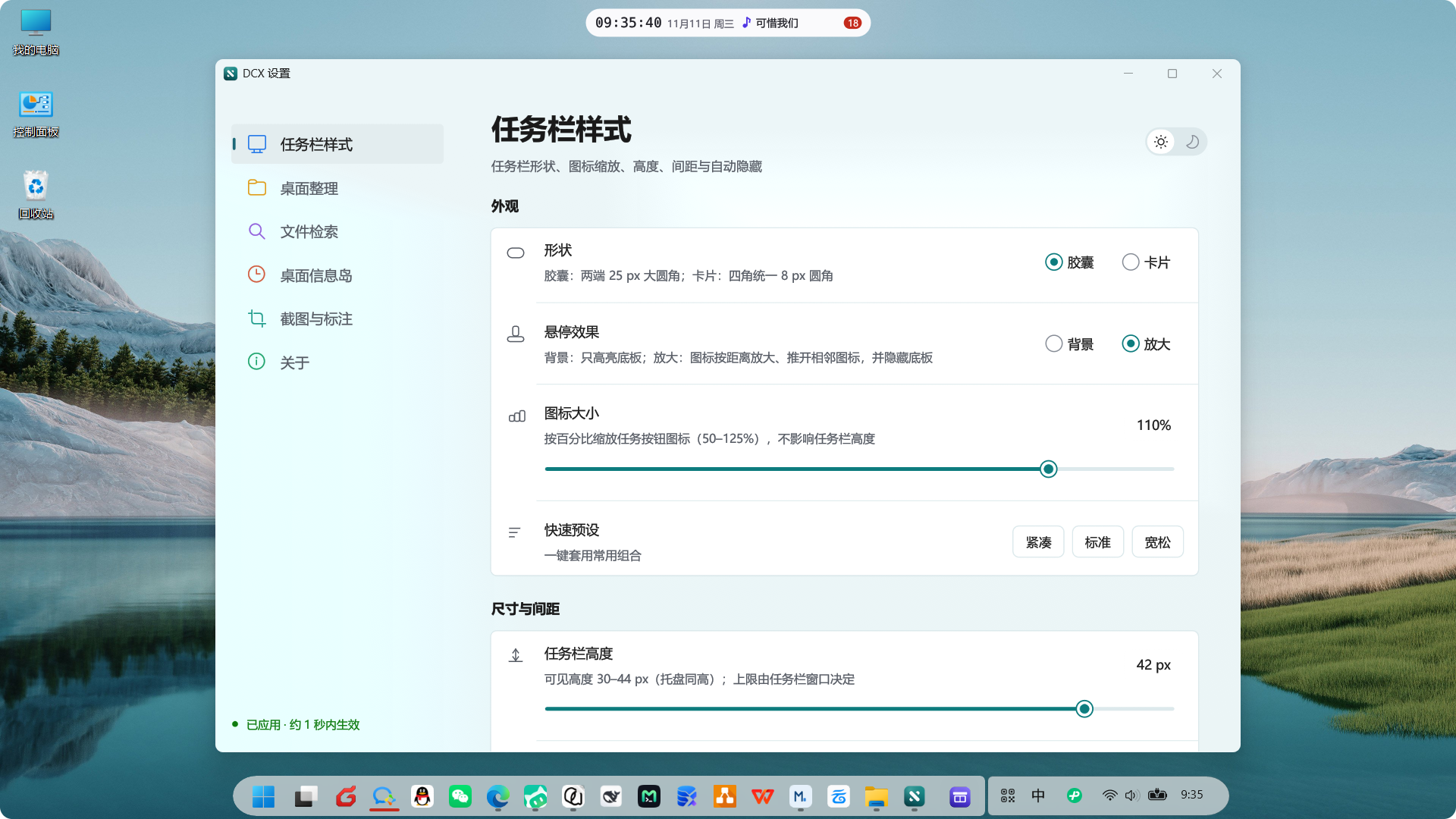
- 形状:胶囊 / 卡片两种 dock 形态
- 图标缩放 50–125%、间距 −6…+6 px、悬停放大并推开相邻图标
- 任务栏高度 30–44 DIP,托盘与 dock 同步
- 改完设置约 1 秒热重载,不用重启资源管理器
这部分只对 Windows 11 生效(非 Win11 会自动停用整页并提示);其它模块在任何版本都能用。
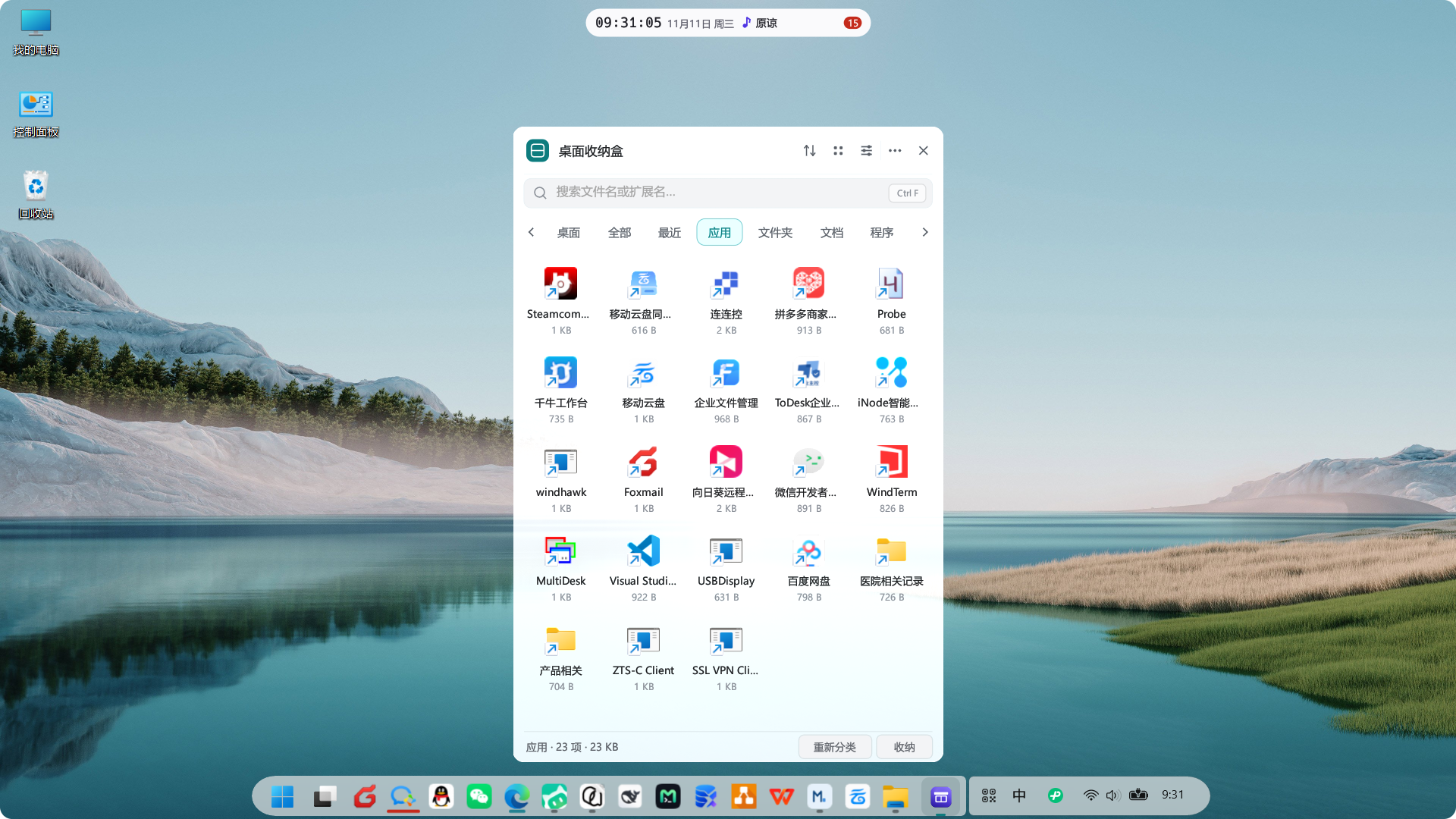
桌面收纳盒:文件不是被藏起来,是被搬走
这是 DCX 的核心功能,逻辑特别直白——收纳 = 物理移动。
- 点一下「收纳」,桌面上的文件会被移动到独立的收纳库目录(默认在
文档\dcx收纳),桌面图标随之消失,文件本身不会删除。 - 想拿回来,从收纳盒里「放回」即可,文件原样回到桌面根目录,不会被改名、不会被改内容。
- 桌面本身保持 Windows 资源管理器的原生显示,不替换、不接管,你习惯的拖拽、右键、搜索全都在。
分类是「虚拟」的,这点很关键。 收纳盒按扩展名自动归类(文档、图片、压缩包……),也能手动拖拽覆盖。它只写一条元数据记录(organizer.toml),完全不动文件本体。这意味着:哪怕哪天 DCX 不在了,你的文件也原封不动躺在收纳库里,随时能被资源管理器打开。
白话总结:别的工具要么「假装整理」(只是换个显示方式),要么「替你保管」(文件进了它的私库)。DCX 是「帮你搬家」——房子还是你的,只是从客厅挪到了储物间,钥匙你拿着。
文件检索:找不到东西,比桌面乱更烦
桌面收拾干净了,下一个问题来了:那个叫什么来着的文档,到底存哪了?
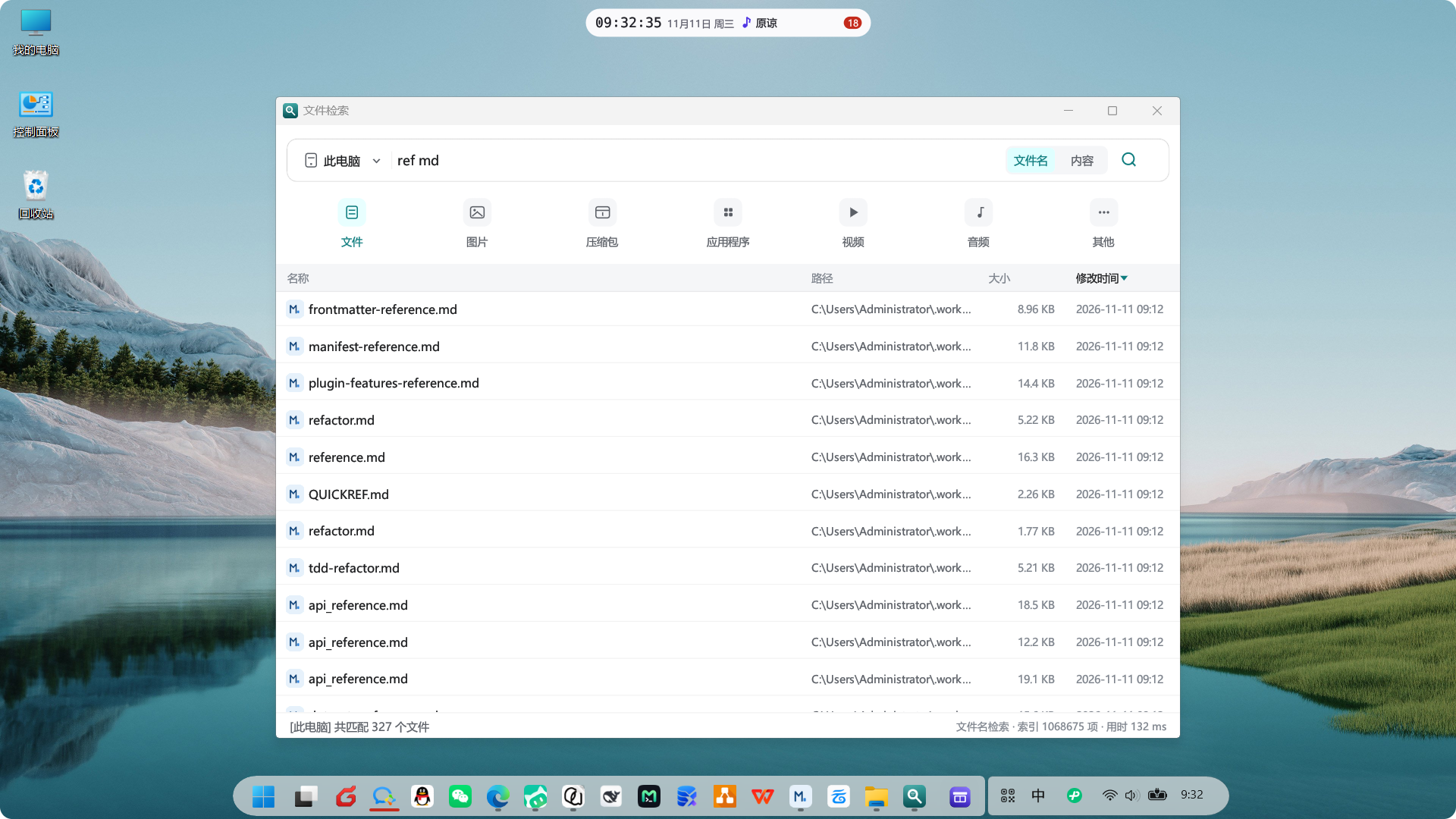
DCX 的文件检索(dcx-search.exe)是一个独立进程,默认不常驻、不预建索引——你按 Alt+S 唤起它,它才在后台开始建索引,而且结果边建边出,不用傻等全建完。
它的几个实在之处:
- 范围可控:检索整台电脑,或只查某个自定义文件夹;还能配排除规则,跳过你明知道不会翻的目录。
- 两种模式:按文件名搜,或按文件内容搜(比如找出所有提到某个项目编号的文档)。
- 语法够用但不劝退:
*?通配符、空格表示「且(AND)」、ext:pdf限类型、path:项目限路径、regex:上正则。日常用空格 + 通配符就够,进阶再上前缀。 - 结果表讲人话:列出名称、路径、大小、修改时间;被截断的长文件名 / 长路径,鼠标悬停就显示完整内容。
- 键盘流:
Enter直接打开、Ctrl+Enter定位到所在文件夹、Ctrl+C复制路径。
关掉窗口,进程就释放,不打扰你内存。如果你想随时秒开,也能在设置里设成常驻索引。
白话总结:系统自带的搜索常常慢且笨,第三方工具又恨不得常驻吃内存。DCX 这个「用时才醒、用完就走」,对大部分人刚好。
桌面信息岛:该常驻的常驻,该提醒的提醒
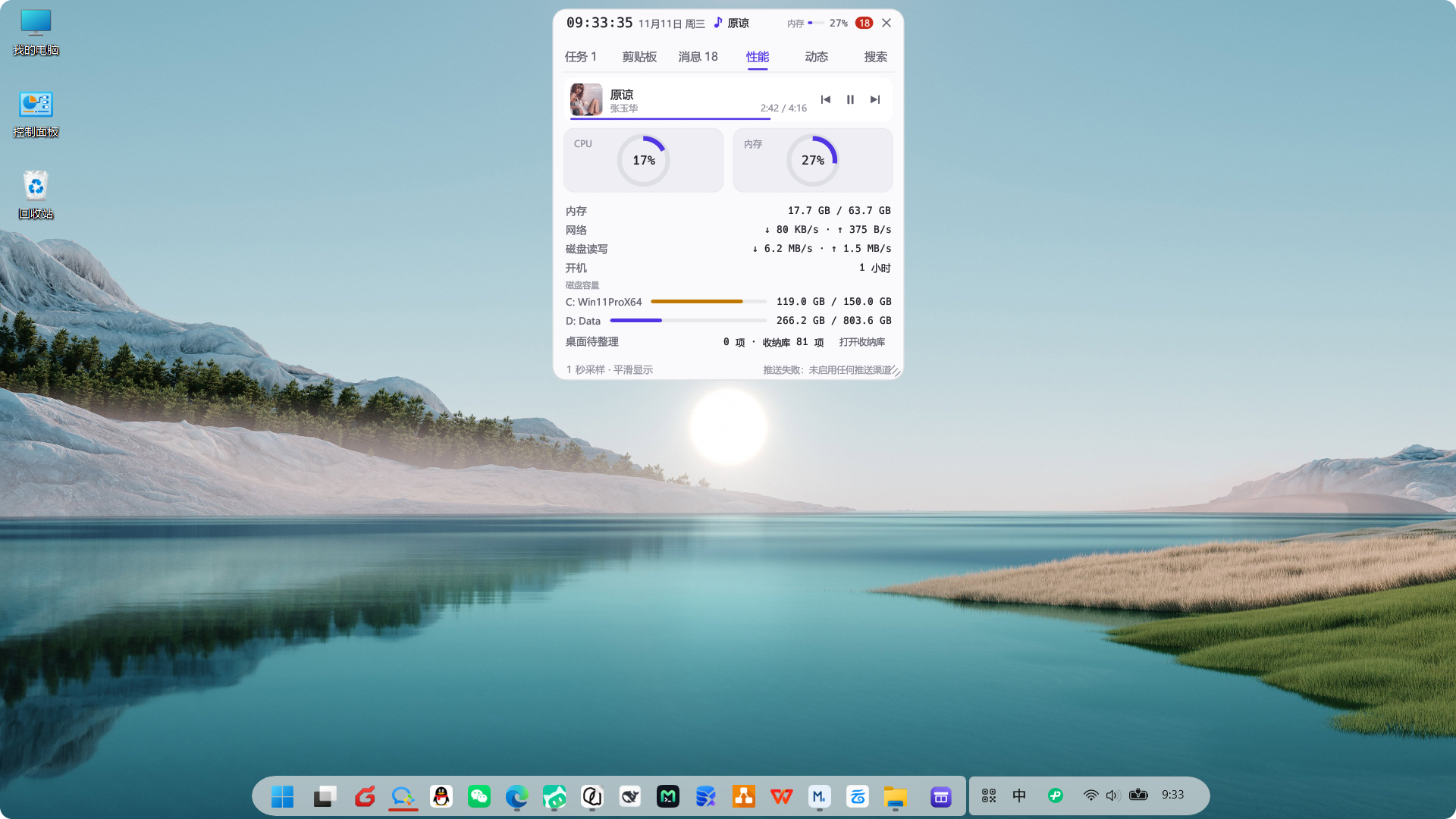
任务栏上贴着一条常驻胶囊(信息岛),它只放「现在」的信息:时间、关键指标、未读数。
设计上有个克制的原则——常驻胶囊只报「现在」,需要操作的内容进面板。比如一条待办提醒到点了,它不是弹个面板霸占你十几秒桌面,而是「闪一下信封」示意你:有事儿,方便时再看。一个常驻在顶层的面板为了一条提醒抢桌面,比提醒本身更打断人。
展开后是一个面板,含任务、剪贴板历史、消息聚合(微信 / 企业微信 / QQ / 邮箱 / 系统通知)、性能、动态、以及应用与文件搜索六个页签。
桌面快照:截图 + 标注,一步到位
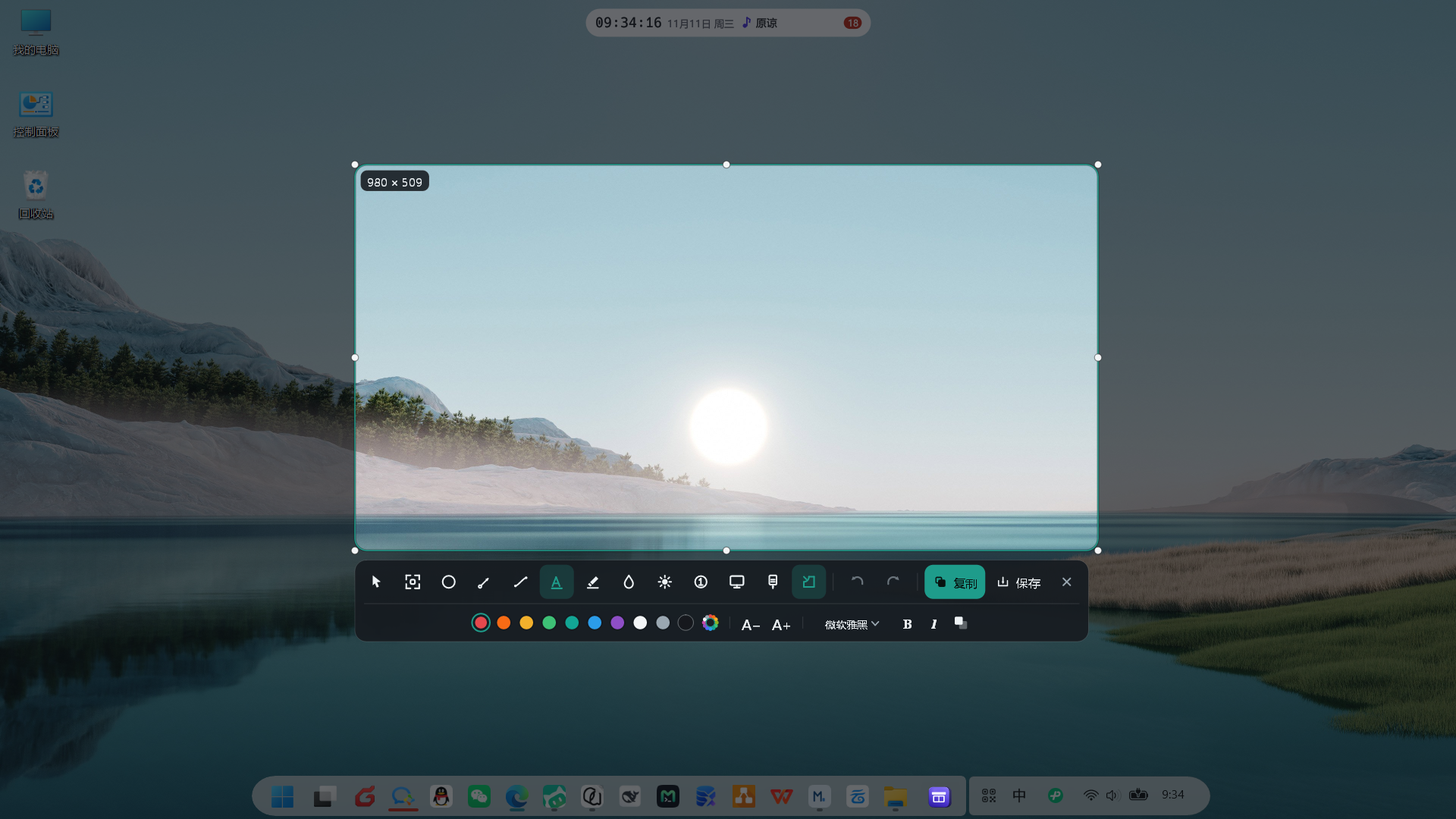
写完东西要发同事,最烦的是:先截图、再开画图、再打码、再标序号。DCX 的桌面快照(dcx-snip.exe)把这条流水线收进一个覆盖层里。
按 Alt+J 唤起,抓一帧后立刻可以框选;空闲一会儿会自动退出,不赖着。
它强在标注是矢量对象,不是把字「烤」进像素里:
- 六种标注:矩形、箭头(直线 / 曲线,可拖控制点改弯)、文本、荧光笔、模糊、聚光;还有序号标记(点一下放 1、2、3…),做教程、写反馈特别顺手。
- 可二次编辑、100 步撤销:画完的箭头再点一下就能改色、改弯、改粗细,画错不重来。
- 长截图:框选后点「长截图」,直接滚动页面,它自动按重叠区拼接——适合截长网页、长聊天记录。
- 截图圆角 + 自定义取色:圆角 0–128 px 无级调;颜色组末端的「+」打开 HSV 取色面板。
- 中文输入法可用:文本标注用的是系统原生输入框,候选框、剪贴板快捷键都在。
- 复制即粘:复制同时写入
CF_DIB(Word / 微信 / 老 Win32 程序)和PNG(Chromium / Slack / 现代编辑器),「粘贴成黑块」这种破事不会出现。 - 输出默认进
图片\DCX 截图,PNG 或 JPEG,文件名带毫秒时间戳自动避让重名。
一个老实的限制:它普通权限运行,截不了以管理员身份运行的窗口(系统 UIPI 限制),但普通截屏本身不受影响。
白话总结:系统自带截图工具能截不能标,专业标注工具又重又常驻。DCX 这个「截完顺手标、标完直接发」,重量刚好。
它和那些「美化工具」不一样的地方
这几条是 DCX 的硬约束,也是它和同类工具拉开差距的地方:
- 文件是你的文件。 收纳盒只做物理移动 + 元数据分类,文件本体零改动;检索只读不碰;截图产物在你自己的图片目录。
- 不接管桌面。 桌面还是资源管理器的桌面,DCX 只在你需要时出现。
- 进程隔离,互不拖死。 任务栏引擎、收纳盒、检索、信息岛、快照各跑各的 exe;单个模块崩了不会把整个任务栏带塌,宿主退出会统一收尾。
- 配置即文件 IPC。 所有模块通过
%LOCALAPPDATA%\dcx\下的 TOML 通信,写入带跨进程锁 + 原子替换,损坏的文件只读不覆盖——不会出现「半写 TOML 把设置清空」。
适合谁用
- 桌面常年爆炸的打工人:下载区、截图、临时文档一键归库,桌面只留正在用的。
- 经常「那个文件叫啥来着」的人:
Alt+S按名或按内容秒搜,长路径悬停即看全。 - 爱截图写标注反馈的人:截完直接箭头 + 序号 + 打码,复制就能发。
- 想要任务栏有点「信息密度」但不想装一堆悬浮窗的人:一条胶囊搞定时间、指标、未读。
怎么拿到 / 怎么装
DCX 以 Windhawk 模块的形式注入到资源管理器运行,分几个独立进程:
- 宿主(dcx-host):负责注入、看门狗、系统托盘,以及唯一的设置中心。
- 收纳盒(dcx-box) / 检索(dcx-search) / 信息岛(dcx-island) / 快照(dcx-snip):各自独立应用,由宿主按需拉起。
安装后开机自启(注册表 HKCU\...\Run\DCX 指向宿主),任务栏上出现收纳盒入口即代表就绪。四个全局热键 Alt+D / Alt+S / Alt+I / Alt+J 都可在设置中心改或关。
官网下载:https://dcx.shenco.wang/index.html#download
结语
桌面整理这个需求,本质不是「把图标摆整齐」,而是让「正在用的」和「囤着的」分开,并且随手能找、随手能截。
DCX 的做法很朴素:文件还是你的,只是搬了个更合适的地方;搜索、提醒、截图这些零碎活儿,各自有专门的模块接住。没有花活,但该在的地方都在。
评论
0